Погасити рецепт
Для проведення операції Погасити рецепт зміна має бути відкрита.
Перед початком проведення операції виберіть аптечне відділення (детальніше див. Вибір відділення)
Розділ Погасити рецепт призначений для пошуку електронних рецептів, перевірки їхньої валідності та проведення процедури відпуску лікарських засобів.
Щоб розпочати продаж товарів, натисніть Погасити рецепт на головному екрані:
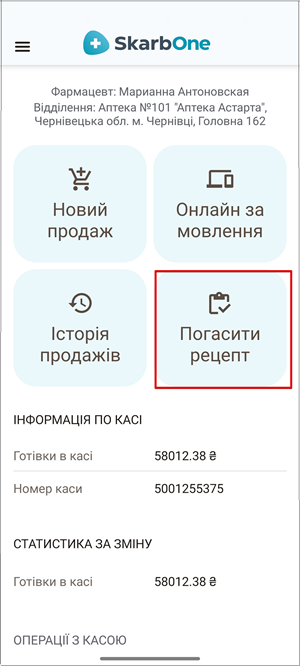
Натискання «Погасити рецепт» на головному екрані
1 Пошук рецепта
1.1 Пошук рецепта за номером
У полі Номер рецепта введіть повний номер рецепта:
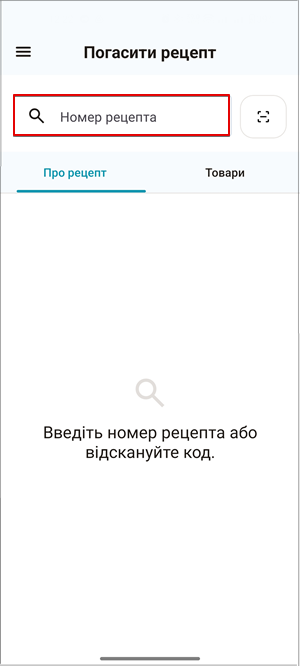
Поле «Номер рецепта» — пошук за номером
1.1 Пошук рецепта за штрих-кодом
Натисніть на іконку сканера праворуч від поля пошуку. Наведіть камеру на QR-код рецепта та відскануйте штрих-код рецепта:
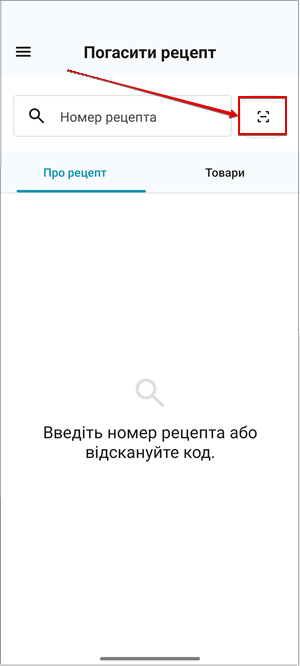
Пошук рецепта за штрих-кодом — сканування QR-коду
2 Інформація про рецепт
2.1. Вкладка "Про рецепт"
Призначена для перевірки можливості його обробки та відпуску препарату.
Містить ключові дані про рецепт:
-
Статус: має бути Active.
-
Термін дії: поточна дата не повинна бути більшою за вказану. Якщо дата минула — рецепт недійсний.
-
Часткове погашення: якщо вказано Так, ліки можна видавати частинами (не всю упаковку одразу).
-
Призначення: перевірте МНН та дозування, щоб обрати правильний аналог:
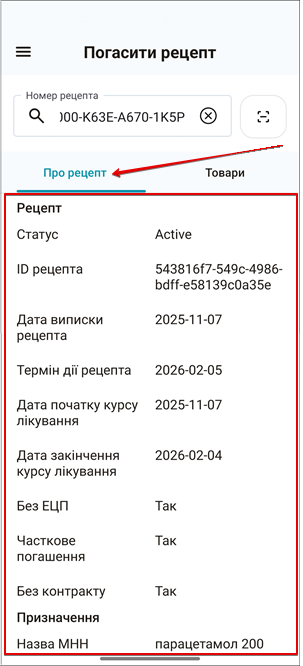
Вкладка «Про рецепт» — дані для перевірки та відпуску
2.1 Вкладка "Товари"
Призначена для підбору товару та фіналізацію відпуску лікарських засобів за електронним рецептом.
Вкладка Товари містить:
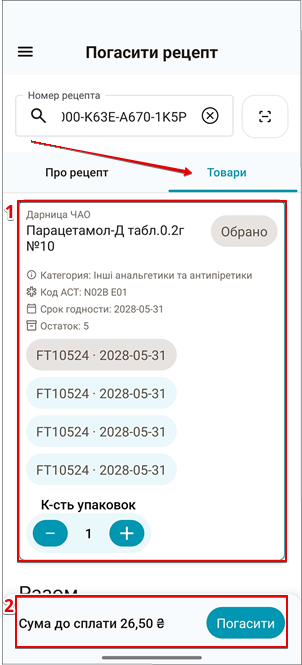
Вкладка «Товари» — картка товару та кнопка «Погасити»
| № | Блок | Опис |
|---|---|---|
| 1 | Картка товару | Відображає конкретні препарати, обрані для видачі |
| 2 | Блок фіналізації | Відображає фінальну вартість замовлення та містить кнопку Погасити для завершення відпуску ліків за рецептом у системі |
3 Погашення та оплата рецепта
-
Оберіть препарат, який відповідає призначенню та доступний в аптеці для видачі.
-
За допомогою кнопок
+та-встановіть кількість упаковок, яку купує пацієнт -
Перевірте, що товар має статус Обрано — це означає, що позиція додана до активного чека та може бути відпущена пацієнту:
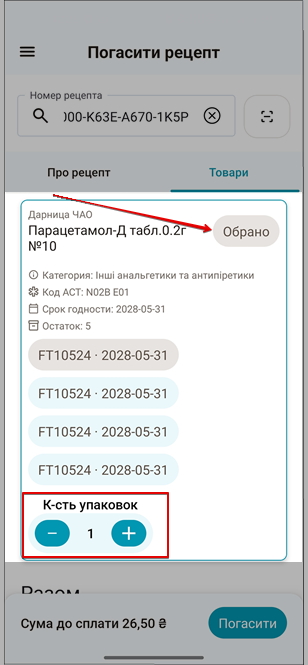
Статус «Обрано» — товар додано до чека для відпуску пацієнту
- Перевірте підсумкову Суму до сплати у нижній частині екрана та натисніть кнопку Погасити, щоб перейти до етапу верифікації та оплати:
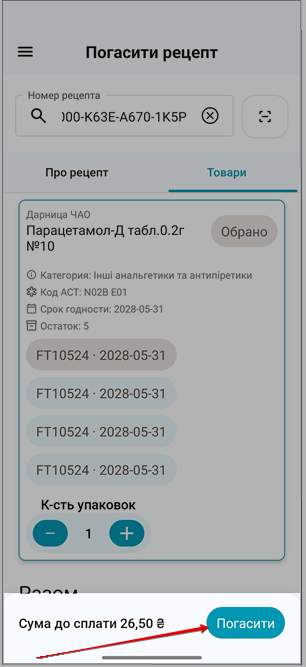
Сума до сплати та кнопка «Погасити»
Після натискання кнопки Погасити інформація про відпуск ліків передається в систему
3.1 Верифікація пацієнта
Для переходу до наступного кроку вкажіть контактний номер пацієнта у полі Номер телефону для отримання SMS-коду та натисніть Продовжити:
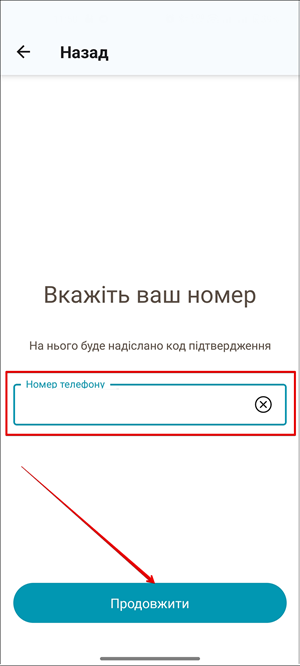
Верифікація пацієнта — номер телефону для SMS-коду
Для підтвердження операції впишіть 4-значний код із повідомлення, що надійшло на телефон пацієнта, у поле Код з SMS та натисніть Продовжити:
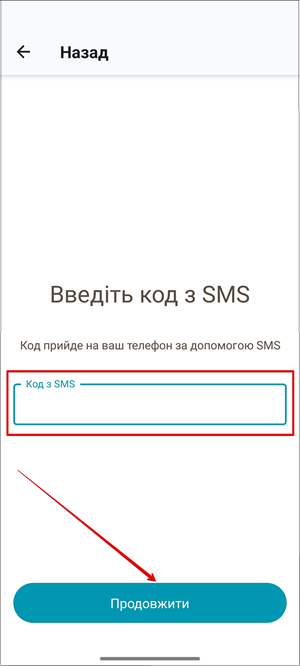
Введення коду з SMS — підтвердження пацієнта
3.2 Погашення рецепта
У вікні Погашення рецепта введіть у поле Код погашення код, вказаний на рецепті та оберіть потрібну дію:
-
Підтвердити — виконує погашення рецепта в системі;
-
Скасувати — закриває вікно без збереження змін і повертає до списку товарів для коригування вибору.
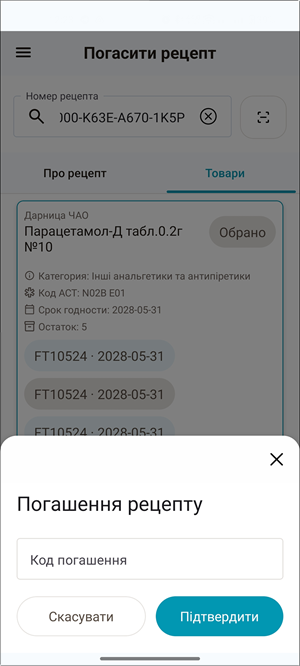
Вікно «Погашення рецепта» — код погашення та підтвердження
3.3 Оплата та фіскалізація
Оплатити товар можна готівкою або карткою. Оберіть вкладку Готівка або Карта.
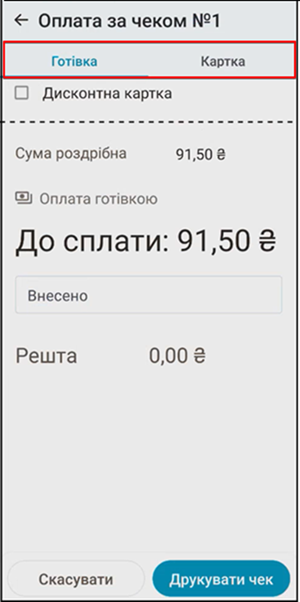
Способи оплати — «Готівка» та «Карта»
- При виборі форми оплати Готівка, введіть суму, яку надав пацієнт у поле Внесено. Система автоматично розрахує решту. Для завершення продажу натисніть Друкувати чек:
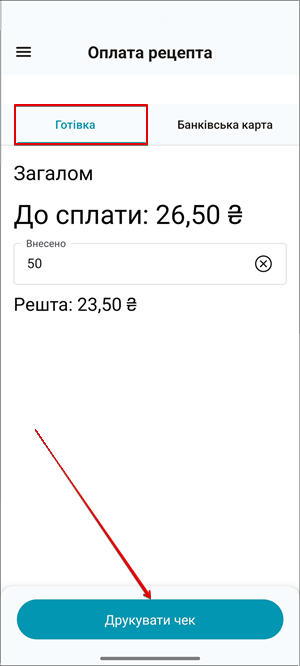
Готівка — «Внесено», «Решта», «Друкувати чек»
Натисніть Друкувати чек. Після успішної фіскалізації на екрані з'явиться електронна копія чека та повідомлення: Замовлення за рецептом виконано:
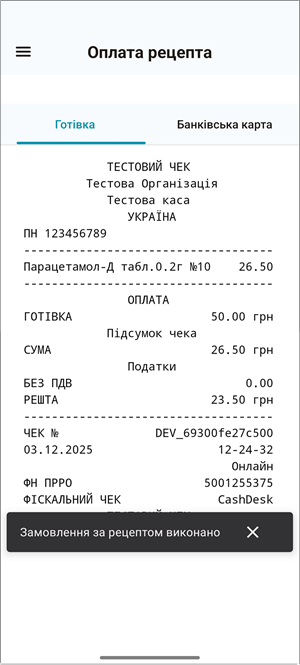
Підтвердження — «Замовлення за рецептом виконано»
- При виборі форми оплати Картка програма фіксує, що вся сума буде сплачена через банківський термінал.
Для безконтактної оплати натисніть TapXphone:
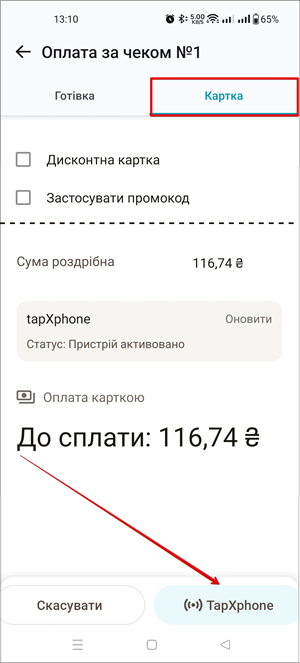
Оплата карткою — кнопка «TapXphone»
Кнопку TapXphone видно тільки якщо на пристрої присутній додаток TapXphone.
Переконайтеся, що система автоматично перейшла до режиму зчитування картки.
Попросіть клієнта прикласти банківську картку, смартфон або інший пристрій з NFC до задньої панелі вашого смартфона. Утримуйте картку до завершення звукового сигналу або появи повідомлення про успішну транзакцію:
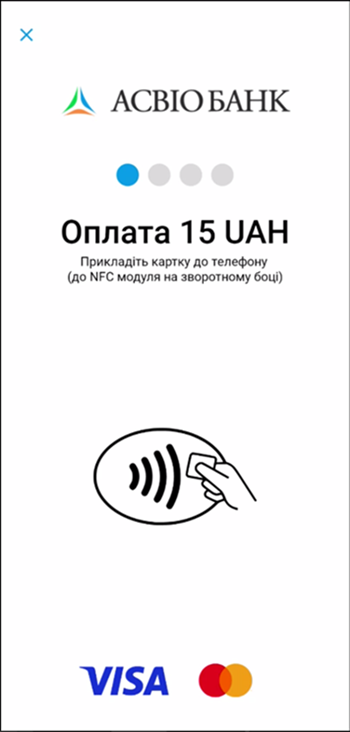
Очікування прикладання картки до смартфона
При безконтактній оплаті через TapXphone система автоматично списує кошти з картки покупця. Одразу після цього відбувається відправка фіскальних даних до податкової служби для реєстрації